Tus bolsas y tu banco
Wanderer Bags
Todas tus bolsas en una ventana ordenadas por tipo, los materiales por profesión, lo que conservas nunca se vende, tu banco visible en cualquier parte.
 Wanderer
Wanderer Maps
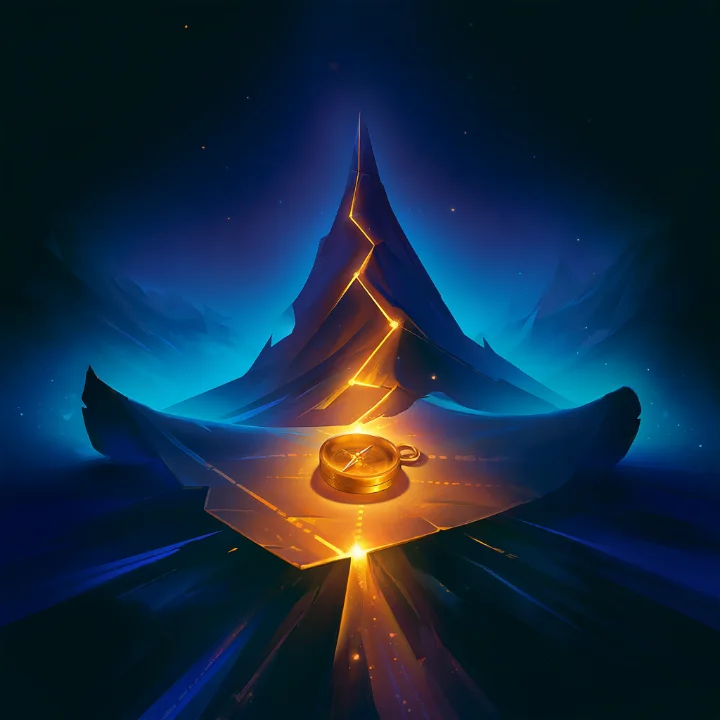
Wanderer Maps es una extensión gratuita de Wanderer para World of Warcraft Forever. La tecla del mapa del juego abre el Atlas, un gran mapa en la ventana de Wanderer: tus objetivos de misión como zonas, tus notas y tu ruta por etapas, vuelos, barcos, mazmorras y servicios de la ciudad, y un panel lateral para leer un lugar cada vez. Se recorre como el mapa del juego, el mapa del juego sigue a un clic, y una opción devuelve la tecla. En pantalla, una pequeña flecha te lleva a la etapa que sigues, por un camino que cuenta tus rutas de vuelo, los barcos, los zepelines y el tranvía.
Una extensión gratuita: necesita Wanderer, y la aplicación de CurseForge instala ambos a la vez.
Sí: el Atlas. La tecla del mapa del juego lo abre, un gran mapa en la ventana de Wanderer, hecho con las imágenes del juego, en una ventana cuyo tamaño puedes cambiar. Se recorre como el mapa del juego: un clic izquierdo abre el mapa bajo el ratón, un clic derecho vuelve al que lo rodea y la rueda acerca hacia el ratón. Con mando funciona igual: el joystick izquierdo mueve un cursor de dos líneas doradas, el mapa lo sigue en sus bordes, el joystick derecho acerca hacia él y el botón inferior actúa donde está. La entrada Mapa de la rueda radial también abre el Atlas.
El mapa del juego sigue a un clic, y una opción en las opciones de Wanderer devuelve la tecla. Tus asignaciones de teclas no cambian. También lo abre /wmaps atlas.
Una sola búsqueda abarca zonas, mazmorras, maestros de vuelo y tus notas. Una leyenda de una línea, abajo, muestra u oculta cada tipo de lugar con un clic: objetivos de misión, misiones por aceptar, ruta, notas, vuelos y barcos, mazmorras y bandas, servicios de la ciudad y lugares del juego. Un panel lateral lee un lugar cada vez, con Ir allí, Añadir a la ruta y Anotar. El modo paseo deja solo el mapa, transparente, para leerlo sin detenerte.
Sí, con Wanderer Quests instalado. En el Atlas, cada objetivo es una zona azul alrededor de donde están las criaturas y los objetos, según los datos de pfQuest, con su propio contorno para que las misiones que se solapan se distingan. Lo que está hecho desaparece, y una misión terminada muestra quién la recibe. Cada criatura u objeto pedido tiene su propia zona, donde realmente está: cuatro criaturas en cuatro lugares son cuatro zonas, y la zona bajo el ratón nombra lo que hay allí.
Un clic en una zona pone la misión al frente de tu lista de Wanderer Quests, y sus objetivos se leen en el panel lateral. Las posiciones vienen de datos públicos, así que Forever puede haber movido algunas criaturas. Una misión que los datos no conocen conserva la única marca que le da el juego.
Una misión elegida en el Atlas abre su ficha de Wanderer Quests al lado, todo lo que dice, pide y da, y el panel conserva su lista con la misión iluminada en oro. La misión que sigues queda elegida en su mapa mientras no haya otra cosa elegida, una casilla junto a cada misión la sigue en tus objetivos o la suelta, y un clic derecho ofrece ir allí, compartirla o abandonarla, tras preguntarte.
Sí, con Wanderer Bestiary. Bajo tus misiones, En este mapa lista las criaturas que piden allí, cada una con su retrato, y un clic abre su tarjeta junto al Atlas.
Desde la tarjeta de una criatura, En el atlas dibuja dónde vive en zonas de un rojo suave con un borde nítido. El resto del mapa se aparta mientras tanto, la cruz del panel te devuelve el mapa como lo tenías y un clic en una zona vuelve a abrir la tarjeta. Un jefe o un raro que nunca viste guarda su secreto.
Alt+clic en cualquier punto del mapa: se abre una pequeña tarjeta donde hiciste clic, con un nombre y uno de ocho símbolos (un lugar, una estrella, un tesoro, hierbas, mineral, peligro, una cita, una pregunta). Intro la guarda, Mayús+Intro la guarda y la sigue, Ctrl+Intro la añade a tu ruta. En el Atlas, una nota o una etapa de tu ruta se va desde su tarjeta: Borrar la nota, Quitar de la ruta.
Una ventana reúne tu ruta y tus notas en dos pestañas, con sus distancias siempre al día, y lista la posada, el maestro de vuelo, el buzón y el instructor más cercanos que conoces, a un clic de seguirlos. Una ruta que te gusta, una vuelta de hierbas o de buzones, se guarda con un nombre y se vuelve a seguir más tarde.
Un botón Notas en el mapa del mundo muestra u oculta tus notas por signo, o todas a la vez, y el minimapa lo sigue. En el mapa de un continente se vuelven pequeños puntos, agrupados por zona cuando son muchos, y la pestaña Notas quita de una vez todo un signo o toda una zona, tras una pregunta.
Sí. Una pequeña flecha que colocas donde quieras apunta hacia la etapa que sigues, con la distancia en metros: dorada en el buen rumbo, ámbar cuando el punto queda detrás de ti. Cerca de una etapa se marca sola y se sigue la siguiente. El propio marcador flotante del juego y una línea de puntos en el minimapa siguen el mismo punto. También da la hora de llegada y, en una ruta, el tiempo de todo el recorrido.
Cuando no sigues ninguna etapa, la flecha apunta al marcador que el juego guarda en tu mapa: el tuyo, un lugar de Wanderer Quests, un instructor. Un clic derecho sobre ella da la siguiente etapa, un nuevo trazado del camino o la ventana.
Tras una muerte, la flecha apunta a tu cadáver mientras eres un fantasma, y tu ruta vuelve al resucitar.
Sí. Para llegar a una etapa, el camino guiado toma la vía más rápida entre ir a pie, las rutas de vuelo que este personaje ha descubierto, los barcos, zepelines y el tranvía del mundo original, y te lleva tramo a tramo: al maestro de vuelo, vuela a, el barco a.
Si quieres, tu piedra de hogar también cuenta cuando se conoce su posada: si aún se está recargando, su espera se tiene en cuenta, y solo se usa cuando sigue siendo lo más rápido.
Sí. En el mapa de un continente, el terreno de cada zona se dibuja donde está, tan nítido como en su propio mapa: un solo mundo sin cortes. Las tierras que aún no has explorado aparecen suavizadas y sin color, y la barra del mapa dice cuántas áreas de la zona has explorado.
Junto al nombre de la zona, sus niveles en los colores de su dificultad para ti y, cuando pescas, la habilidad que exigen sus aguas: dos cosas que WoW Forever no muestra. Si quieres, las posadas, buzones, bancos, casas de subastas e instructores que has visitado reciben una pequeña marca.
En vuelo, una vez desvanecida la interfaz, una línea fina cruza el pie de la pantalla: un punto por cada parada con su nombre encima, el tuyo avanzando. Cada parada está donde su tiempo la pone: los tramos ya volados según su duración real, los demás según su longitud, y las paradas pasadas por el camino recolocan las siguientes. Los tiempos también se ven en el mapa del maestro de vuelo.
Un maestro de vuelo de tu zona que aún no has descubierto puede señalarse una vez, discretamente, con un clic para ir allí.
De la mano. Desde Wanderer Quests, quien da una misión o un objetivo pasa a tu ruta con un clic, y un botón Ruta de misiones visita a todos los que dan lo que puedes tomar y a todos los que reciben lo que llevas, cada uno el más cercano al anterior. Cada etapa de misión dice qué hacer allí y se marca sola cuando está hecha.
Toma la tecla del mapa del juego, y el mapa del juego sigue a un clic. Una opción en las opciones de Wanderer devuelve la tecla, y tus asignaciones de teclas no cambian.
Hace un trabajo parecido al estilo de Wanderer. Si TomTom está instalado, se conserva su flecha y la de Maps se aparta, así que nunca chocan. Lo mismo ocurre con las flechas de las guías RestedXP y Zygor.
No. Muestra el camino, el viaje es tuyo: nada camina, monta ni vuela por ti, y nada se dibuja sobre el mundo aparte del propio marcador del juego.
Tus notas y tu ruta son propias de cada personaje. Lo que enseña el mundo (tiempos de vuelo, los servicios de una ciudad) se guarda para todos.
Sí. Una casilla en las opciones de Wanderer desactiva todo lo que funciona fuera de la ventana: la flecha, los marcadores, la línea de vuelo.
El Atlas se abre con la tecla del mapa del juego o /wmaps atlas. La ventana de ruta y notas se abre desde el menú de Wanderer, una tecla tuya en las asignaciones de teclas del juego, o escribiendo /wmaps.
Una extensión gratuita: necesita Wanderer, y la aplicación de CurseForge instala ambos a la vez.
Tus bolsas y tu banco
Todas tus bolsas en una ventana ordenadas por tipo, los materiales por profesión, lo que conservas nunca se vende, tu banco visible en cualquier parte.
La casa de subastas
Vende, compra y sigue tus subastas en una ventana, con un precio justo propuesto, nunca por debajo del mercader, y una lista de la compra en cualquier parte.
El buzón
Una tarjeta que resume tu buzón, las cartas que eliges recogidas con un clic y tus otros personajes en la lista de destinatarios.
Las misiones que el mundo esconde
Las misiones de tu clase, tus mazmorras y tus zonas, en cadenas, una ficha para cada una y una lista tranquila de las que sigues.

Lo que guarda tu instructor
Lo que tus instructores aún tienen para ti y lo que costará, contado según cómo juegas, y tus talentos planificados.
La pieza justa en el momento justo
Tus piezas de montura, pesca y mazmorra puestas en el momento justo y quitadas después, solas. Y conjuntos completos con un clic.
Tu banco de trabajo
Cada receta con su icono, los componentes en tarjetas, las próximas creaciones útiles y una cola que tú inicias.
El chat, en calma
Un chat de cristal que se desvanece, tu nombre en dorado, una tarjeta cuando alguien te nombra, canales más tranquilos y susurros como conversaciones.
Las criaturas del mundo
Cada criatura con su modelo 3D, su fuerza y sus hechizos, revelada al cruzarte con ella, y tu propio registro de caza.